桌面客户端
RsClaw 桌面客户端是面向普通用户的图形化界面应用,无需命令行即可配置智能体、接入消息通道、管理对话。
适用人群
- 不熟悉命令行的用户
- 希望可视化配置和管理智能体的用户
- 需要跨平台一致体验的用户
概述
RsClaw 桌面客户端支持三大桌面平台,基于 Tauri 构建,体积小、性能好、资源占用低。
| 平台 | 安装包 | 最低系统 |
|---|---|---|
| macOS | .dmg | macOS 12 (Monterey) 及以上 |
| Windows | .msi | Windows 10 及以上 |
| Linux | .deb / .AppImage | Ubuntu 20.04 / Debian 11 及以上 |
桌面客户端内置 CLI 工具,安装后即可在终端使用 rsclaw 命令,GUI 与 CLI 共享同一份配置和数据。
安装指南
macOS
- 前往 下载页面,下载
.dmg安装包 - 双击
.dmg文件,将 螃蟹 AI 拖入 Applications 文件夹 - 从 Launchpad 或 Applications 文件夹启动
首次打开提示"已损坏"
macOS 安全机制可能阻止未签名的应用。解决方法:
bash
sudo xattr -rd com.apple.quarantine /Applications/螃蟹\ AI.app或前往 系统设置 → 隐私与安全性,点击"仍要打开"。
Windows
- 前往 下载页面,下载
.msi安装包 - 双击安装包,按向导完成安装
- 安装完成后,桌面和开始菜单会出现快捷方式
SmartScreen 警告
首次安装可能弹出"Windows 已保护你的电脑"蓝色提示,点击 "更多信息" → "仍要运行" 即可继续。
Linux
Debian / Ubuntu(推荐)
bash
# 下载 .deb 包后安装
sudo dpkg -i rsclaw_*.deb
sudo apt-get install -f  # 修复依赖
AppImage(通用)
bash
# 下载 AppImage 后赋予执行权限
chmod +x RsClaw-*.AppImage
./RsClaw-*.AppImage
系统要求
| 配置 | 最低要求 | 推荐配置 |
|---|---|---|
| CPU | 双核 1.6GHz | 四核 2.0GHz+ |
| 内存 | 2GB | 4GB+ |
| 磁盘 | 500MB 可用空间 | 1GB+ |
| 网络 | 可访问 AI 模型 API | — |
快速开始
首次启动
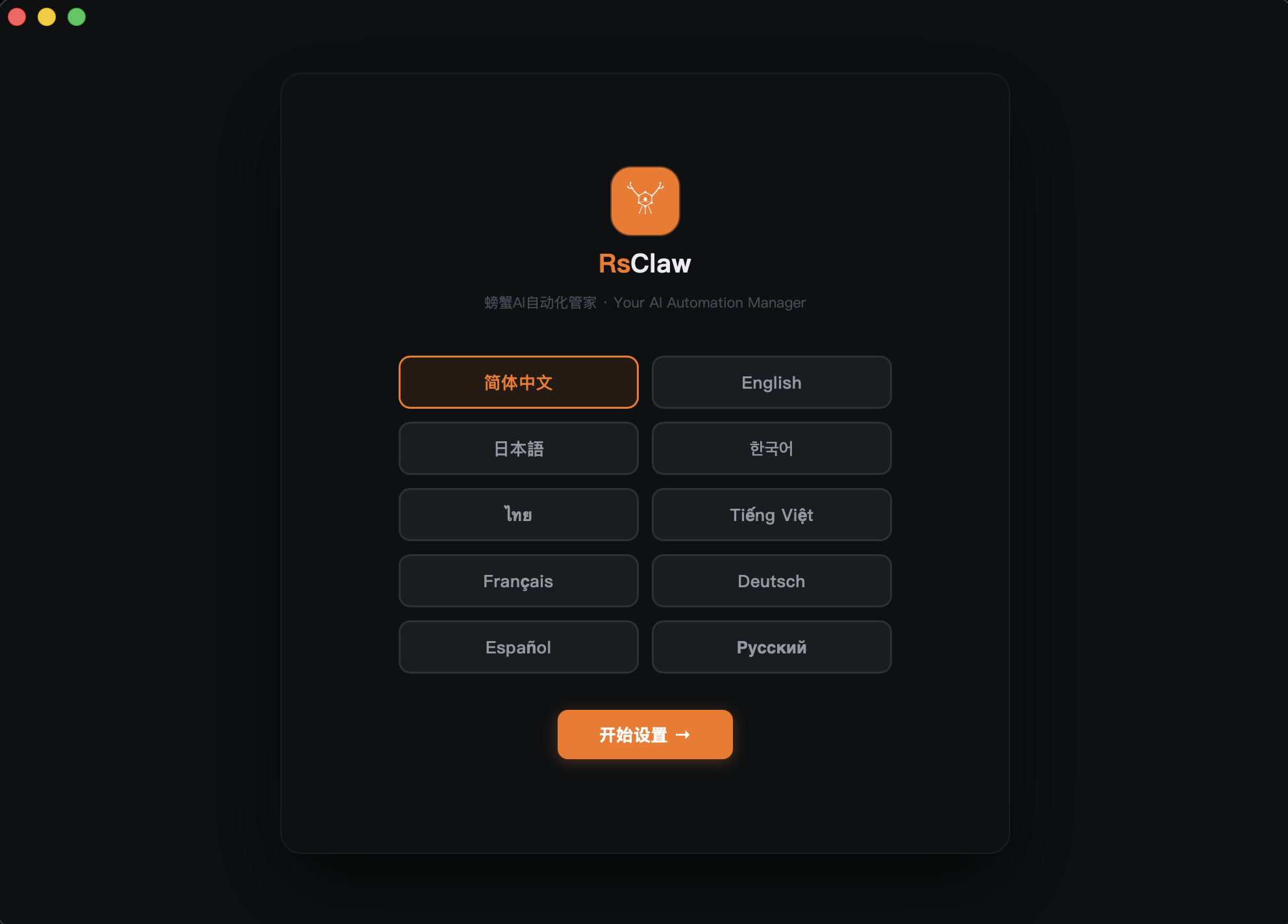
打开桌面客户端后,你会看到欢迎界面,引导你完成以下设置:
- 选择语言 — 默认中文,支持切换
- 配置 AI 模型 — 选择提供商并填入 API Key
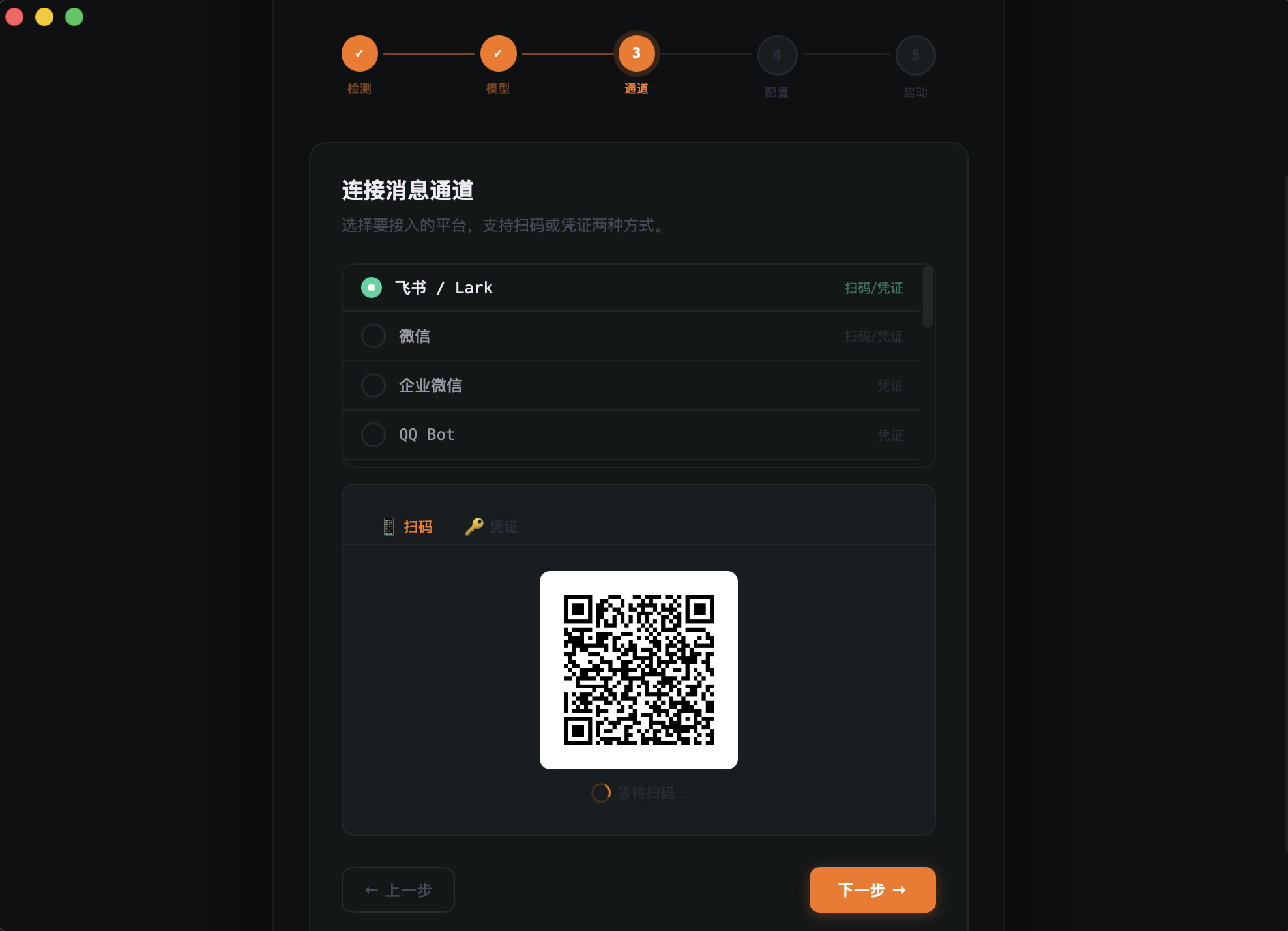
- 接入消息通道 — 扫码或配置 API 接入聊天平台
- 创建第一个智能体 — 命名并设定人格
配置 API Key
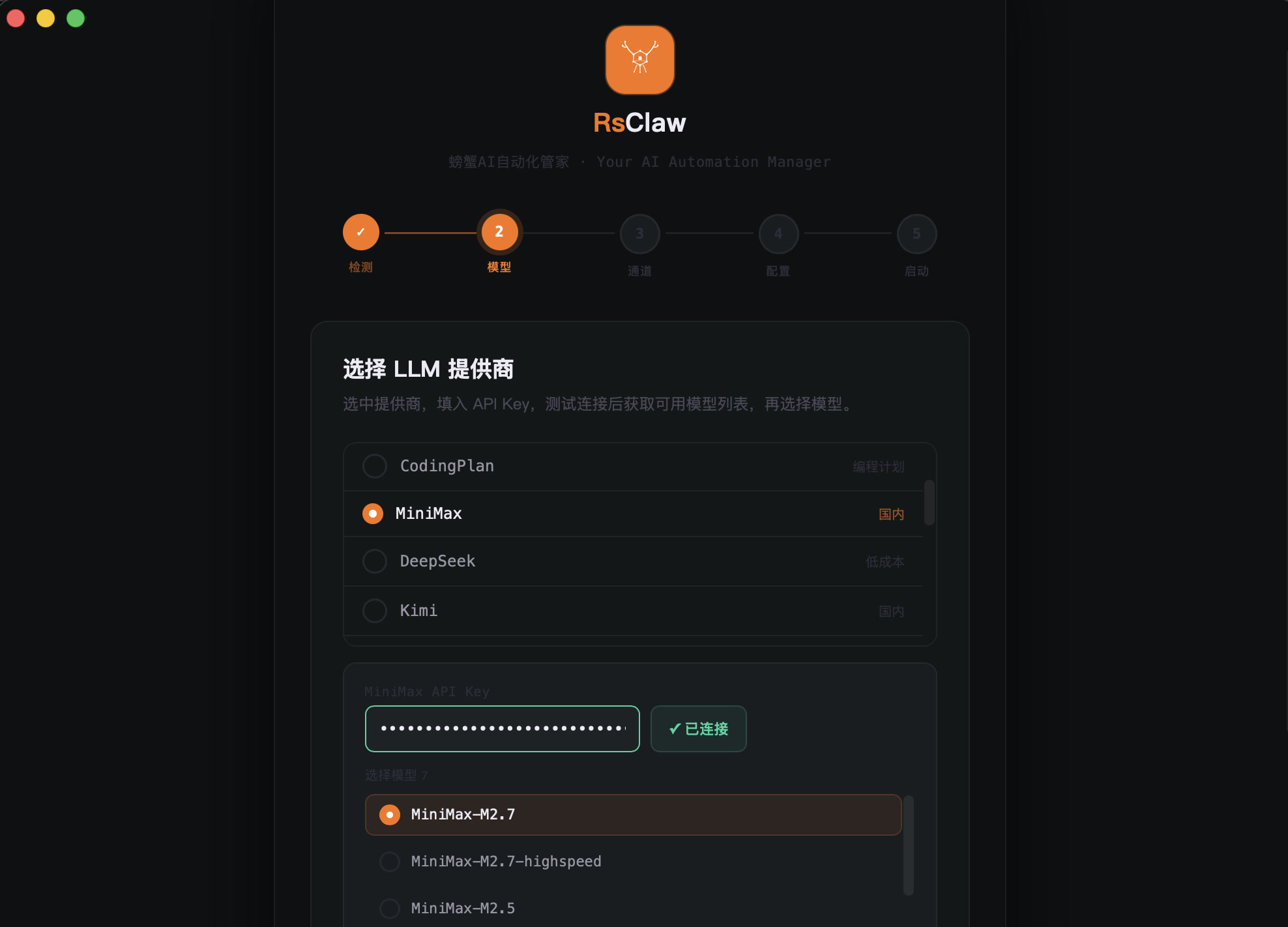
在欢迎界面或 设置 → 模型提供商 中配置:
- 选择模型提供商(通义千问、DeepSeek、OpenAI、Claude 等)
- 填入
API Key - 选择默认模型
- 点击 测试连接 验证配置
环境变量
API Key 也支持 ${VAR} 环境变量替换,适合从系统环境变量读取密钥。
创建第一个智能体
- 点击左侧 "+" 按钮或 新建智能体
- 输入智能体名称(例如"助手")
- 选择模型
- 可选:编辑 SOUL.md 设定行为准则
- 点击 创建,即刻开始对话
界面说明
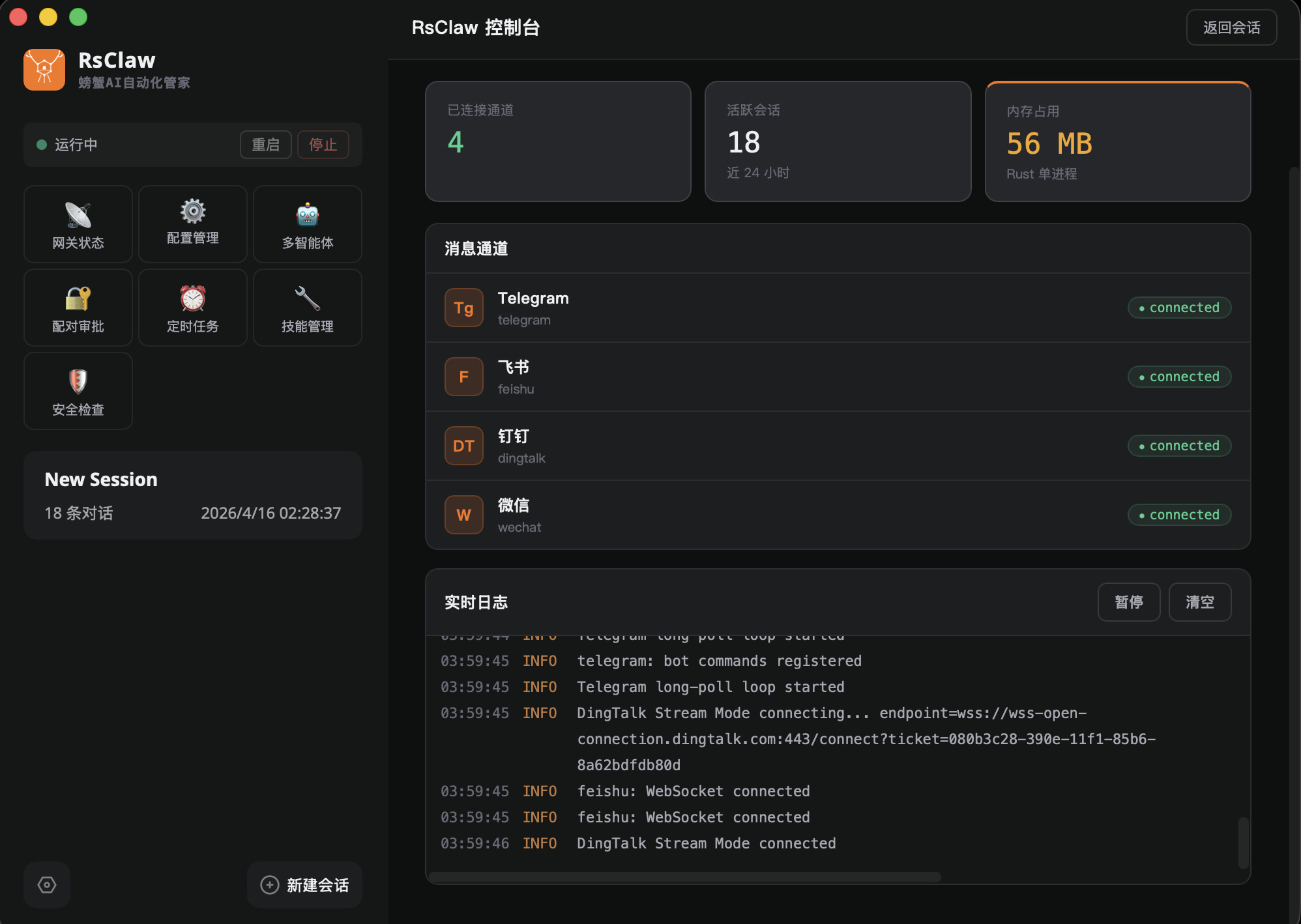
主界面总览
侧边栏
左侧固定栏,包含:
- Logo 与品牌 — 顶部显示 RsClaw 标识
- 新建按钮 — "+" 图标,创建新对话或新智能体
- 智能体列表 — 当前所有智能体,点击切换
- 设置入口 — 底部齿轮图标,打开设置面板
智能体列表
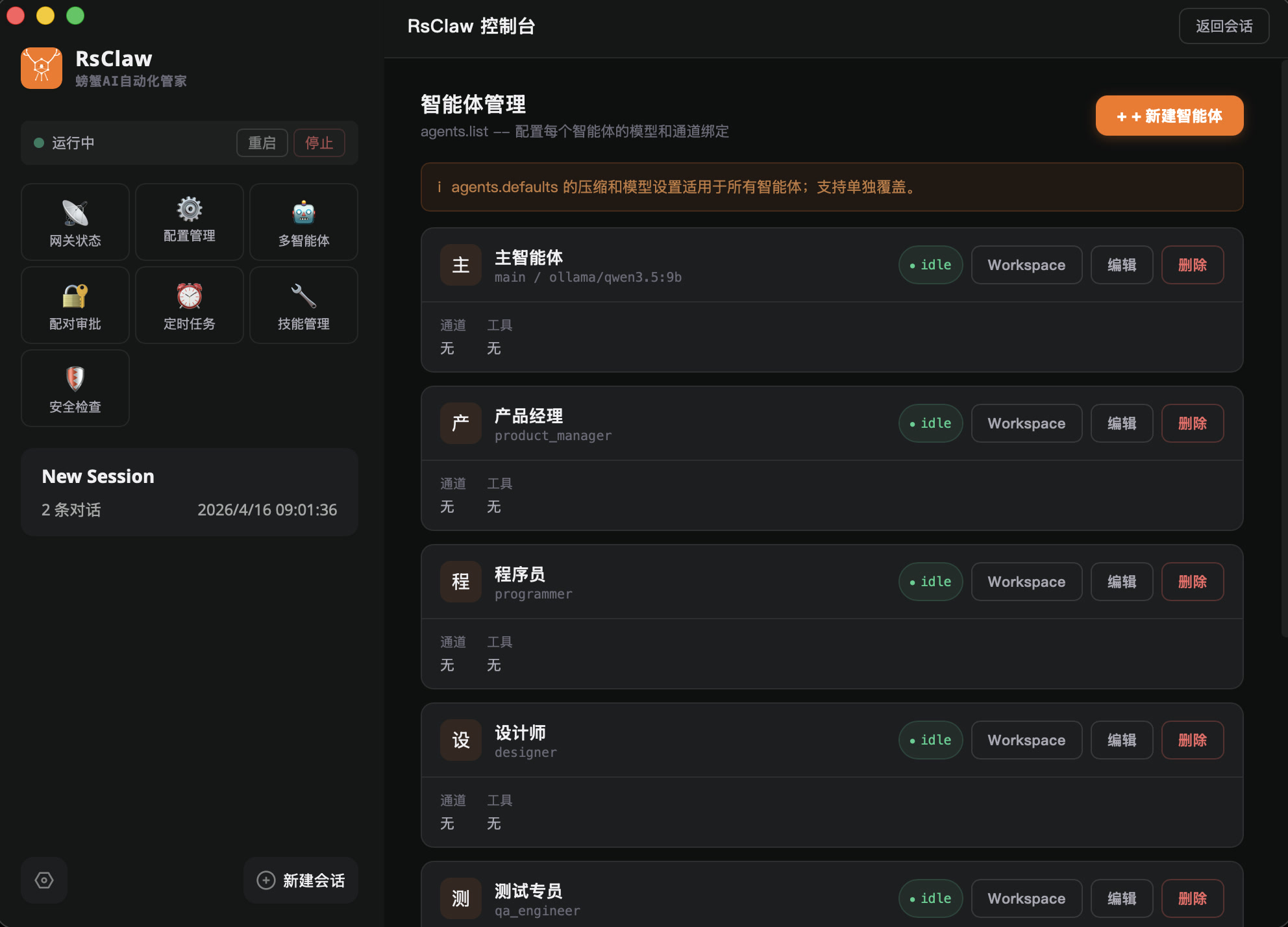
- 按名称排列,支持搜索过滤
- 在线智能体显示绿色状态点
- 右键菜单:编辑、复制、删除、导出配置
对话窗口
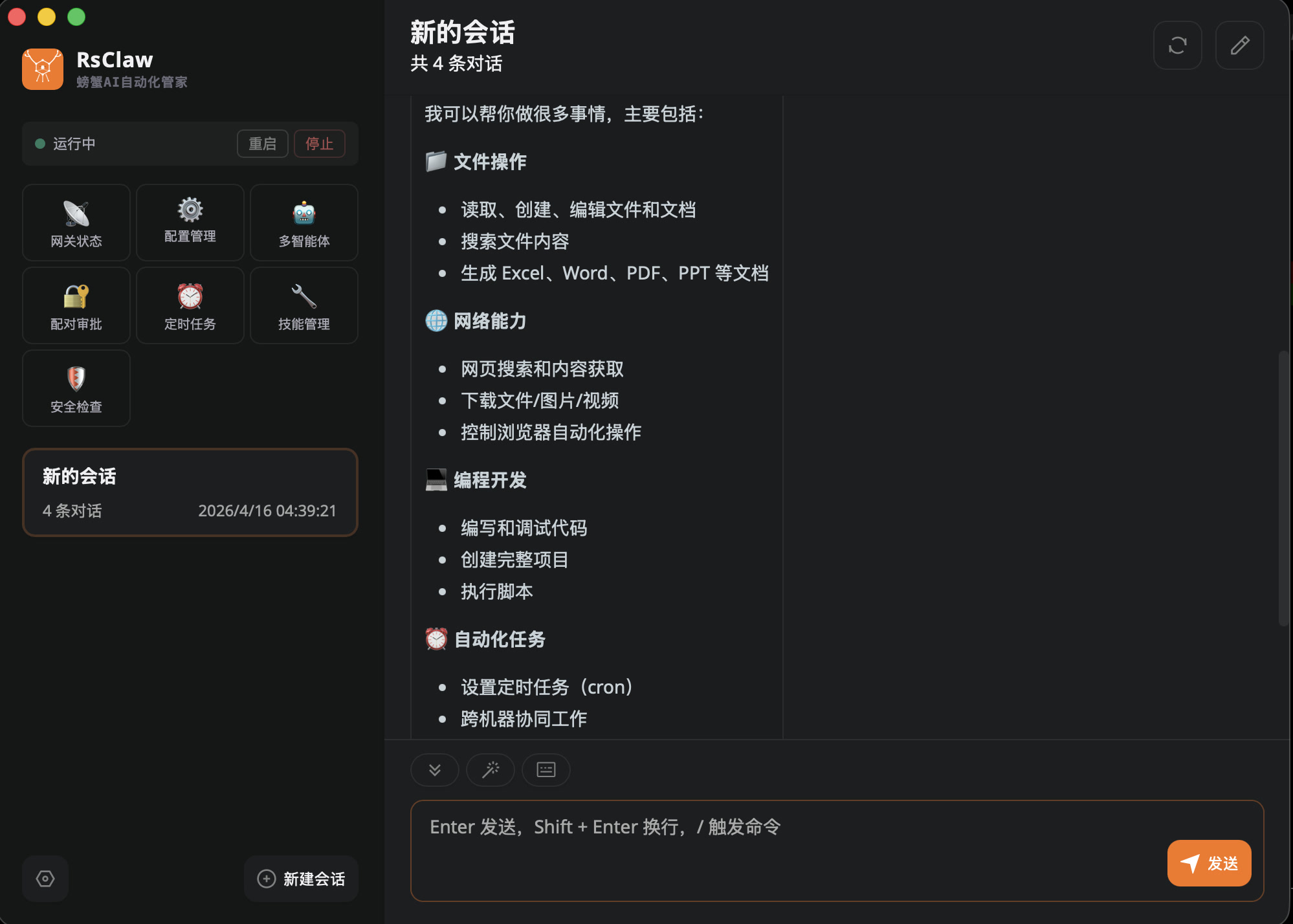
- 消息区域 — 显示对话历史,支持 Markdown 渲染和代码高亮
- 输入框 — 底部文本输入,支持 Shift+Enter 换行
- 发送按钮 — 回车发送,或点击发送图标
- 工具调用展示 — 智能体使用工具时显示折叠面板,可查看执行过程
设置面板
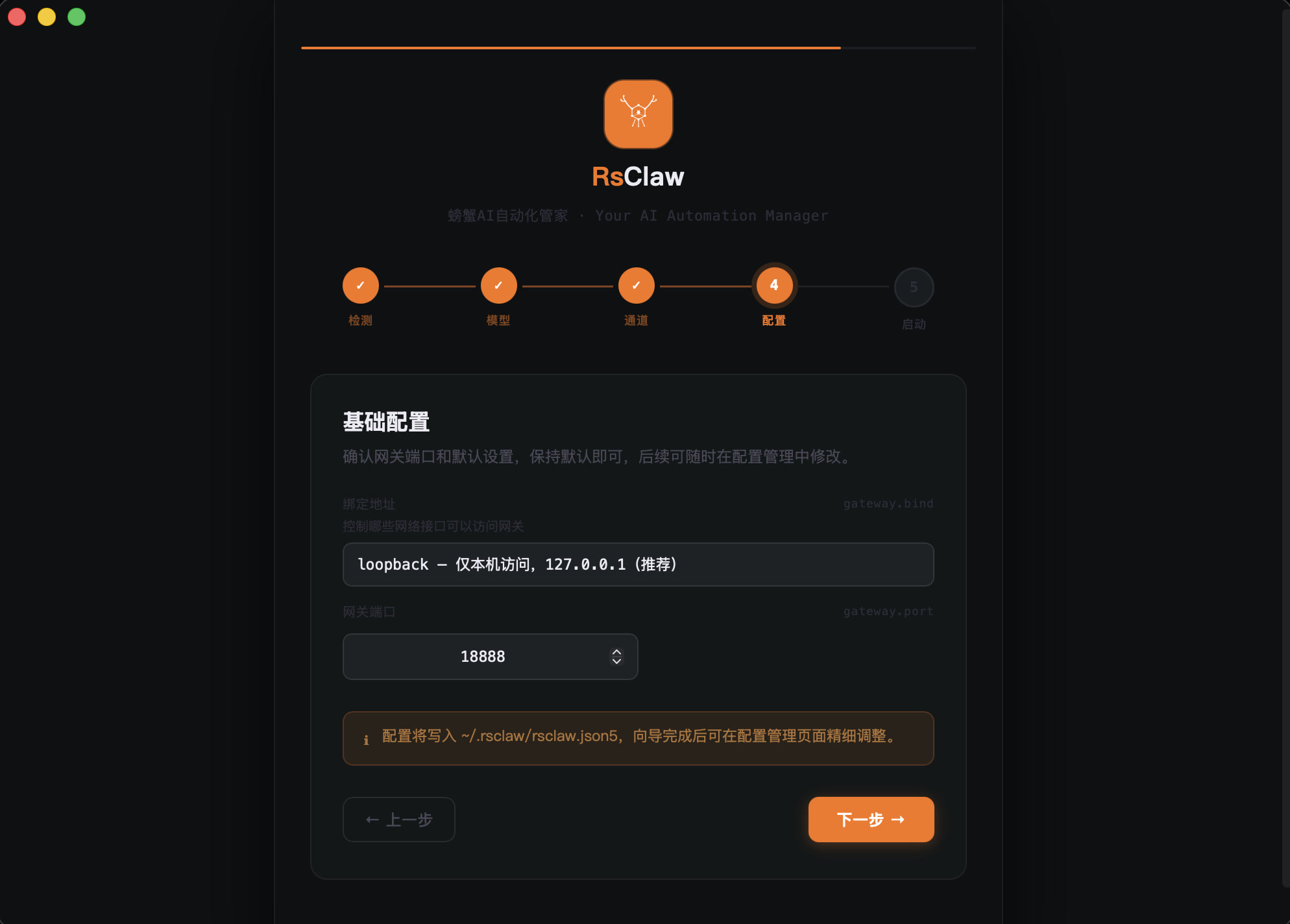
底部齿轮图标打开,包含以下选项卡:
| 选项卡 | 内容 |
|---|---|
| 通用 | 语言、主题(浅色/深色/跟随系统)、字体大小 |
| 模型提供商 | 添加/编辑/删除模型配置,API Key 管理 |
| 消息通道 | 接入微信、飞书、Telegram 等通道 |
| 智能体 | 全局智能体默认配置 |
| 记忆 | 记忆存储路径、清理策略 |
| 关于 | 版本信息、更新检查、许可证 |
通道接入
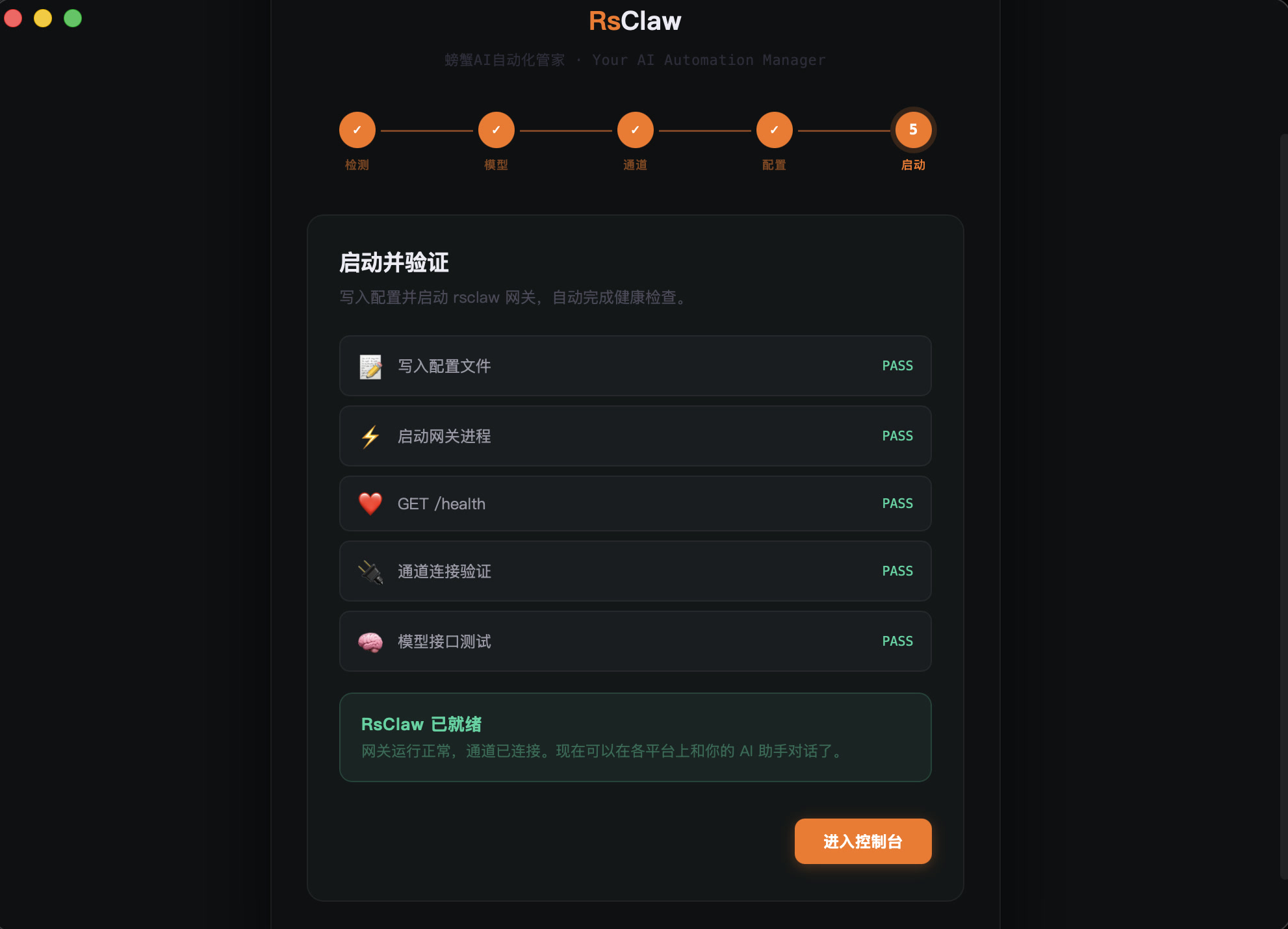
启动验证
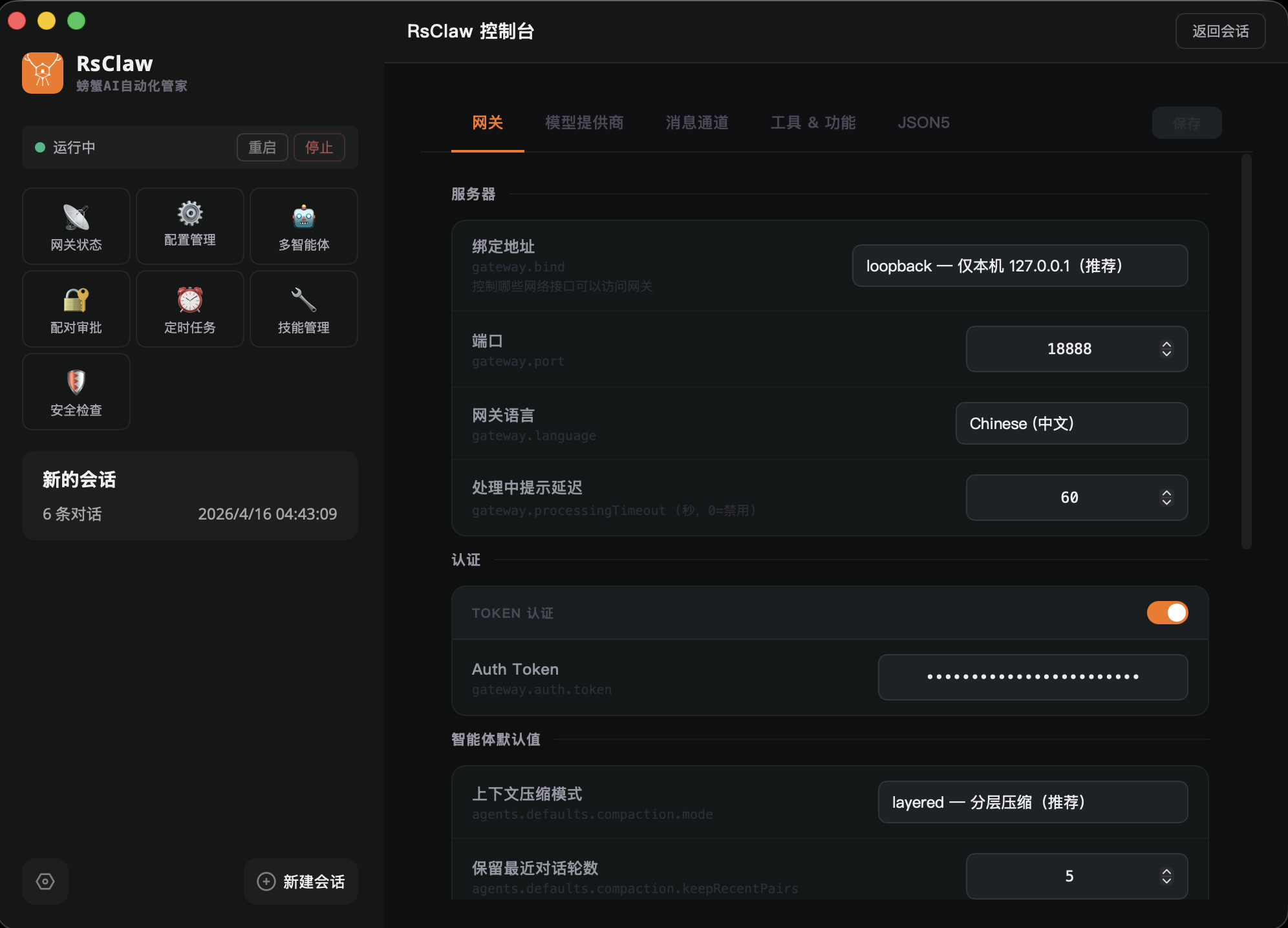
配置管理
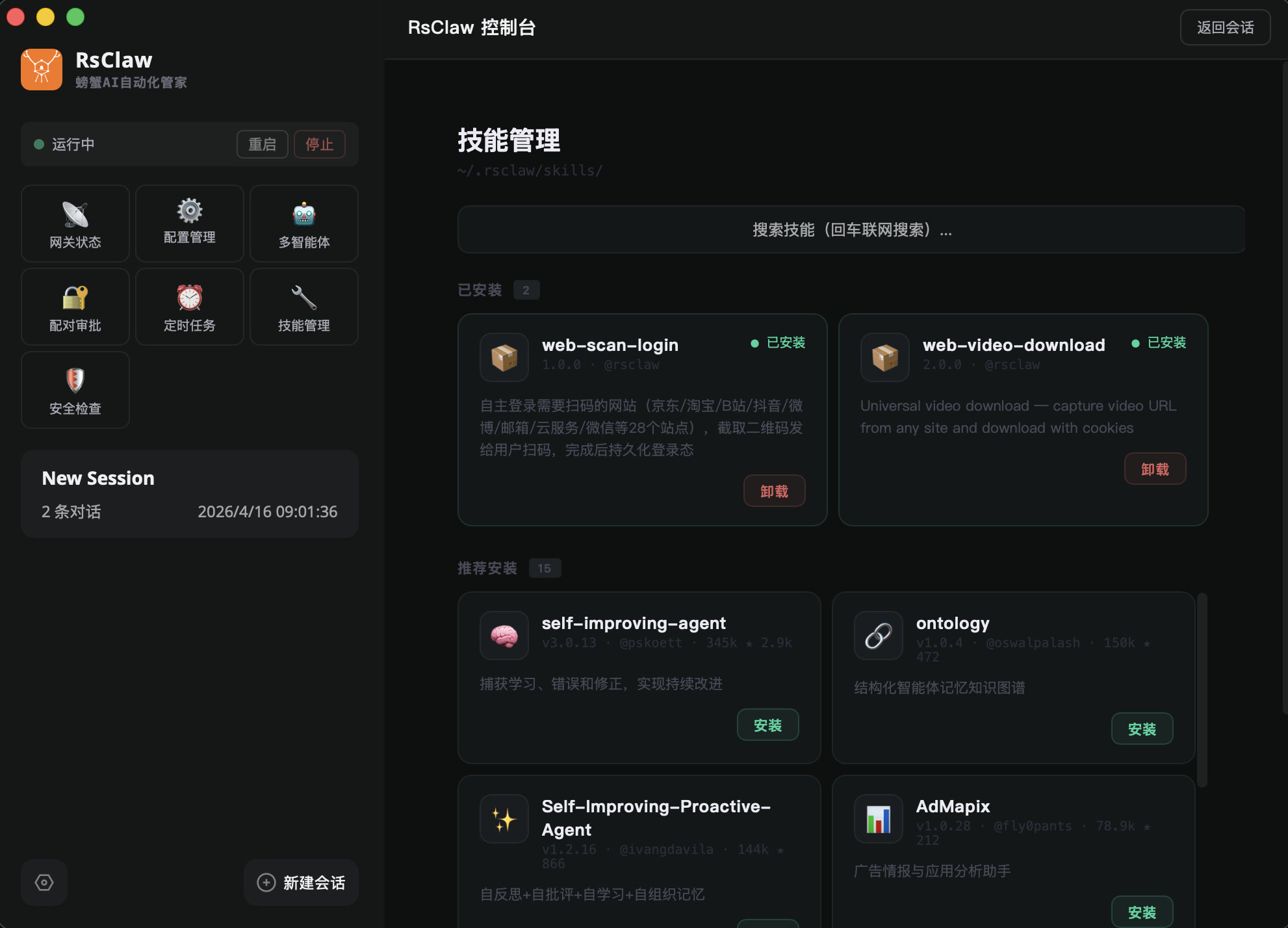
技能管理
快捷键
以下快捷键适用于桌面客户端对话窗口:
| 快捷键 | 说明 |
|---|---|
Ctrl + N / Cmd + N | 新建对话 |
Ctrl + 1~9 / Cmd + 1~9 | 切换到第 N 个智能体 |
Ctrl + \`` / Cmd + `` | 切换侧边栏显示/隐藏 |
Ctrl + L / Cmd + L | 清空当前对话上下文 |
Ctrl + K / Cmd + K | 聚焦搜索框 |
Ctrl + , / Cmd + , | 打开设置 |
Enter | 发送消息 |
Shift + Enter | 输入换行 |
Escape | 取消输入/关闭弹窗 |
Ctrl + Z / Cmd + Z | 撤销 |
常见问题
自动更新
桌面客户端默认开启自动更新检测。有新版本时,底部状态栏会显示更新提示。
- 自动下载:勾选后后台静默下载
- 手动更新:设置 → 关于 → 检查更新
- 更新日志:每次更新后显示变更
权限设置
桌面客户端需要以下权限才能正常工作:
- 网络访问 — 连接 AI 模型 API 和消息通道
- 文件读写 — 读写
~/.rsclaw/配置目录 - 通知权限 — 收到新消息时推送桌面通知
macOS 权限
首次启动时,系统会弹窗请求网络访问和文件读写权限,点击"允许"即可。
离线模式
桌面客户端支持离线使用本地记忆和配置。但 AI 对话需要网络连接。
- 离线可用:智能体管理、配置编辑、记忆浏览
- 需要网络:AI 对话、通道消息收发、在线技能安装
数据存储路径
| 平台 | 路径 |
|---|---|
| macOS | ~/.rsclaw/ |
| Windows | %USERPROFILE%\.rsclaw\ |
| Linux | ~/.rsclaw/ |
所有配置、记忆、缓存均存储在此目录下,可手动备份或迁移。
窗口大小
- 默认窗口:1280×800
- 最小窗口:800×600
- 支持全屏(
Cmd + Ctrl + F/F11) - 支持多窗口(可打开多个独立对话窗口)